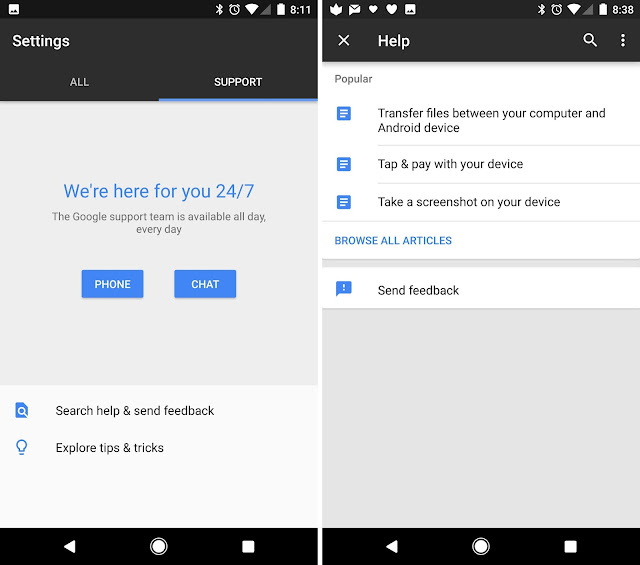
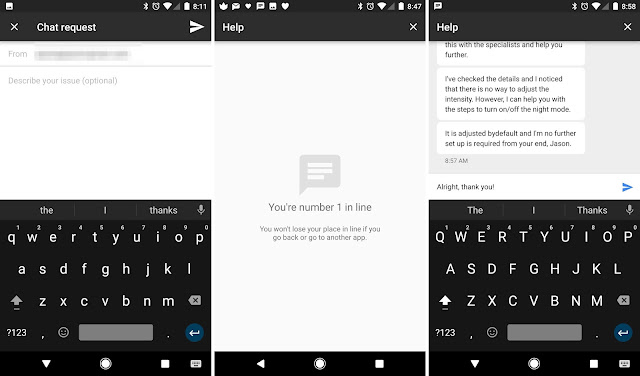
Tidak sepertiApple,Googletidak memilikiritel, yang Anda dapat mengunjungi tempat tertentu ketika Andamengalami masalahdengan GooglePixel.Ketika mencari forum onlineatauhalaman dukunganGoogle,Anda dapat chattingdengandukunganGoogle supportlangsung dariperangkatAnda.
Untukmengaksestooldukunganbuilt-in,buka aplikasiSettingsdantekan padatabSupportdi bagian ataslayar.Ada beberapapilihan yang berbedatergantung pada kebutuhan Anda.
1) FAQs (Frequently Asked Question)
Contoh masalah dasar atau ringan, bagaimanamengubahwallpaperataumengatur nada dering secarakustom,dengan panduan bawaan google pixel kemungkinan ini adalah yang palingefisien.
Ketukdi kedua Search help & send feedback or Explore tips & tricks
2) Live chat ( Chatting Secara Langsung )
Untuk masalah yang lebih kompleks,Andadapatmenggunakan fiturlive chat.
Tappada tombolChatkemudian isiformulir permintaanChat denganinti darimasalah atau pertanyaan.Anda akan ditempatkanke dalam antrian.
Aplikasi Google support akan mengirimkanperingatan berupa perwakilan ketikasiapuntuk membantuAnda. Setelahmengobroldimulai,aplikasiterlihatdanbekerja sepertiaplikasimessenger.
3) Menelfon di Smartphone Google Pixel itu sendiri
Terakhir,Anda dapat memintapanggilan teleponuntuk mendapatkan bantuan dariGoogle.Keuntungan menggunakanfiturdukunganTelepontidak terbatas padafaktanya, Andabisa benar-benarberbicara denganmanusia,Andamendapatkanmanfaat tambahanyaitumemandu Anda melalui carauntuk menyelesaikanmemecahkanmasalah pribadi.
Memintapanggilan tersebutdengan cara menekantombolPhone,makaada form yang perlu diisi pada bidangyang diminta.Ketika seseorangtersediauntuk membantuAnda,Andaakanmenerima panggilanpada nomoryang Anda masukkandiformulir permintaan.
Setelah terhubung,Anda dapat mengajukan pertanyaandanpermintaanbantuan.Terlebih lagi,perwakilangoogle support akanmengirim permintaanberbagilayar untuktelepon Anda.
Tidak seperti ponsel Google Nexustahun lalu,Google Pixelmemiliki kekurangan, yaitu tampilanyang menunjukkanpemberitahuanketikaAnda menekan padalayarataumengangkattelepon tidak ada.
Ternyata masalahnya adalah lampu notifikasiyangdinonaktifkan secara default (bawaan).Setelah mengaktifkanfitur tersebut,Andadapatmelihat dibagian depan ponsel, apakahAnda memilikipemberitahuantertunda.Warna cahayaberkedipmerah dan putih.
Untuk mengaktifkanlampu pemberitahuan,buka aplikasiSettingskemudian pergikeNotifications.Selanjutnya,tekan padaSettings cogdi bagian ataslayar,lalu gesertombol diPulse notification lightke posisiOn. Tutup pengaturan,dan tunggupemberitahuanbaruuntuk melihathasil perubahanAnda.
Sebelum Anda dapat mulai mengambil foto dengan baru Google Pixel , Anda perlu belajar satu atau lebih tentang aplikasi kamera itu sendiri.
Bagi mereka yang pernah menggunakan aplikasi Kamera Google sebelumnya,
Anda akan merasa familiar.Google Juga mau menyaingi Android atau iPhone. Berikut adalah delapan tips trik yang dapat membantu Anda memaksimalkan hasil dari kamera Google Pixel :
1) Cepat membuka kamera dari mana saja
Samsung menggunakan double-tap tombol Home sebagai shortcut kamera. Dimulai dengan iOS 10, Apple menggunakan fast swipe ke kiri di layar awal untuk membuka kamera. Dengan Pixel, Google menggunakan tombol lock / power. Fitur ini pertama kali diluncurkan dengan 2.015 crop perangkat Nexus. Double-press tombol power dan aplikasi kamera akan terbuka, kalau gagal, layar akan terkunci atau menuli email baru.
2) Putar dua kali pergelangan tangan Anda
Saat mengambil foto, Anda dapat mengalihkan camera, antara bagian belakang atau kamera depan dengan menekan sebuah tombol di sebelah kiri shutter release, atau menggunakan pergerakan gesture terbaru.
Menggunakan gerakan seperti memutar pegangan pintu, memutar
pergelangan tangan selama dua kali. Fitur baru diaktifkan secara default di Moves section of the Settings app, di mana Anda dapat melihat sebuah tutorial animasi yang sangat rinci,
bagaimana menggunakannya.
3) Shooting mode yang tersembunyi
Untuk pengguna iOS akan sangat biasa mode pemotretan yang dapat
dilihat. Trik-nya ? Gesek (swipe) dari kiri-tepi layar untuk mengeluarkan daftar mode dan tombol Settings.
Saat ini, daftar mode pemotretan termasuk: Slow Motion, Panorama, Photo Sphere dan Lens Blur.
4) Tombol pengatur volume bisa dialikan ke tugas lain
Tombol volume yang akan bertindak sebagai shutter release ketika menggunakan aplikasi kamera. Namun, Anda dapat masuk ke pengaturan kamera dan mengaturnya untuk dapat mengontrol zoom, atau menghapus tugas yang berhubungan dengan kamera, apapun dari tombol tersebut.
5) Mengubah gambar dan kualitas video
Menyesuaikan kualitas gambar dan video Google Pixel Anda, dengan
membuka pengaturan kamera, dan beralih ke resolusi pilihan Anda. Google Pixel secara default menonaktifkan 4K.
6) Menonaktifkan stabilisasi video
Selama Anda tidak mempunyai panning merekam video dengan fitur stabilisasi diaktifkan, fitur ini benar-benar mengesankan.
Namun, jika Anda mencoba untuk merekam sambil berjalan di sekitar atau menggerakkan ponsel sedikit sedikit, mode stabilisasi menyebabkan video terlihat nge-jump atau patah patah. Untuk beberapa orang, itu dapat diterima. dan Bagi orang lain, itu menjengkelkan. Anda dapat menonaktifkan Video Stabilisasi dalam pengaturan Kamera ini.
7) Membuat GIF bisa atau tidak ?
Ketika Anda menekan terus tombol shutter kamera, dengan cepat camera dapat menangkap foto satu demi satu. Karena Foto Google
sangat mengagumkan dan mudah untuk menggabungkan foto menjadi
gambar animasi, aplikasi kamera Pixel secara alami dapat melakukan hal tersebut. Tapi jika Anda benci melihat foto Anda bergerak seperti Animasi, Anda dapat menonaktifkan fitur ini di dalam pengaturan Kamera .
8) Shortcut aplikasi kamera
Anda bisa tekan lama pada ikon kamera aplikasi untuk membuka jalan pintas , mengambil selfie atau merekam video tanpa berinteraksi dengan aplikasi itu sendiri. keren kan
Yap begitu saja informasi tips trik google pixel, klo ada yang bingung bisa bertanya pada kolom komentar
Smartphone Google Pixel cukup menakjubkan, dari Google Asisten, lalu kamera yang luar biasa, Google telah
melakukan banyak melakukan hal yang besar dengan ponsel andalan terbarunya.
Untuk mendapatkan atau menanfaatkan fitur yang terbaik dari Pixel atau Pixel XL denga maksimal, ada enam pengaturan yang harus diubah :
1) Menggunakan Wi-Fi Assistant
Untuk membantu meringankan jumlah data nirkabel yang Anda konsumsi, aktifkanlah Fitur Google Wifi Assistant . Ketika diaktifkan, Google Pixel Anda secara otomatis akan terhubung dan mengetahui jaringan wifi yang "berkualitas tinggi". Dan secara otomatis menghubungkan ke jaringan Wi-Fi ketika Anda jauh dari rumah atau kantor, paket data seluler akan terhindar bila memungkinkan. Dan memastikan data Anda aman di jaringan Wi-Fi publik, Wi-Fi Asisten termasuk layanan VPN untuk menjaga informasi pribadi Anda pribadi. Cara menggunakan Google Wifi Assistant, Buka Settings, pilih Wi-Fi, tekan pada roda gigi Settings di pojok kanan atas. Geser tombol di samping "Use open Wi-Fi automatically" ke posisi On.
Lalu Google Pixel Anda akan terhubung ke jaringan Wi-Fi sendiri, menampilkan ikon kunci dengan Google "G" logo sebelahnya.
2) Mendapatkan update Wallpaper Live Gratis
Live wallpaper pada perangkat Android tampilannya sangat bagus, tetapi fitur ini tidak menghabiskan daya batrai . Tentunya, ini menyenangkan melihat garis garis yang hidup dan berwarna-warni di layar, tetapi apakah itu benar-benar berguna?
Kini Anda dapat memilih dari salah satu dari Google Wallaper dalam kategori, dan memungkinkan Mendapatkan Harian Wallpaper, sebuah fitur yang
berubah wallpaper setiap 24 jam tanpa disetting manual Cara menggunakan fitur ini yaitu, tekan dan tahan di layar Home Anda dan pilih Wallpaper untuk melihat berbagai pilihan.
3) Mengatifkan video 4K
Menggunakan fitur ini akan menghabiskan kapasitas penyimpanan karena menggunakan resolusi maksimal pada Foto Google . Google Pixel akan menyimpan foto resolusi tinggi dan video tanpa mengubah kualitas secara keseluruhan.
Dengan itu dalam pikiran, tidak ada alasan untuk tidak merekam dalam 4K bukan 1080p, resolusi default untuk Pixel. Anda dapat mengubah resolusi video di aplikasi kamera dengan menggeser keluar menu, pilih Settings, dan memilih 4K"Back camera video resolution."
4) Fitur tersembunyi sensor sidik jari google Pixel
Anda dapat menggunakan pembaca sidik jari di bagian belakang ponsel sebagai touchpad untuk pull down bayangan pemberitahuan Anda dengan cepat dari layar manapun. Fitur ini dimatikan secara default, tapi mudah untuk mengaktifkan kembali.
Buka Settings > Moves >Enable Swipe for Notifications
5) Shortcut yang bermanfaat
Anda dapat mengaktifkan atau
menonaktifkan fitur ini, seperti cara cepat membuka kamera dengan menekan
dua kali tombol power.Dan fitur ini mirip dengan motorola atau Oppo. Tidak yakin Fitur ini bekerja? Tekan play button untuk memberikan opsi dan melihat animasi singkat gerakan gesture in action.
6) Menyesuaikan Google Asisten
Tekan lama pada tombol home untuk membuka Asisten, kemudian tekan pada tombol menu di pojok kanan atas lalu diikuti dengan Settings.
Pada pengaturan Google Asisten, Anda dapat mencari berita, mendapatkan informasi disetiap agenda
harian Anda.
Tips Android kali ini tentang cara gampang mengembalikan file yang hilang atau terhapus di smartphone Android. Tidak sedikit orang mengalami kejadian yang tidak menyenangkan saat mengoperasikan ponsel Android. Diantaranya ialah tidak sengaja memindahkan file/aplikasi ke tempat lain dan tidak sengaja pula menghapus file/aplikasi tertentu
Undeleter Recover Files & Data
Yang paling fatal dari kedua itu tentu tidak sengaja menghapus file, aplikasi, musik, video, gambar dan data lainnya pada HP Android. Ketidak sengajaan ini biasanya terjadi karena buru-buru dalam mengoperasikan smartphone Android. Penyebab lainnya ialah karena dipengaruhi oleh smartphone itu sendiri yang kadang lag atau tingkat sensitifitas layar sentuh yang cukup tinggi.
Nah untuk menanggulangi hal ini, yaitu mengembalikan data berupa musik, file, aplikasi, video gambar dan data lainnya yang tidak sengaja dihapus yaitu ada dua cara. Yaitu mengembalikan
data yang terhapus menggunakan PC/laptop atau komputer dan mengembalikan file yang terhapus di Android menggunakan aplikasi.
Bagi Anda yang tengah mengalami kondisi yang tidak menyenangkan tersebut, silahkan ikuti langkah-langkah untuk mengembalikan file yang terhapus di Android berikut ini. Untuk menjalankan tutorial ini, pastikan smartphone Android Anda sudah di root sebelumnya.
Cara mengembalikan file/data yang terhapus di Android
2. Selanjutnya buka aplikasi dan pilih tab Select Storage > pilih memori > tentukan tempat/folder dimana file atau data itu terhapus.
3. Lalu buka tab Storage. Pada tahap ini aplikasi akan melakukan scan, tunggulah beberapa saat sampai hasil pencarian ditampilkan.
4. Setelah proses scaning selesai, silahkan cari file yang terhapus dan ingin dikembalikan, kemudian tap tombol Restore Item.
5. Maka file/data yang terhapus telah dikembalikan ketempatnya semula.
Demikian artikel ini, semoga membantu. Pada dasarnya file yang terhapus di Android dapat direstore atau dikembalikan lagi. Hanya saja pada beberapa kasus ditemukan bahwa tidak semua file/data bisa dikembalikan seperti semula. Sebagian file/data mengalami corrupt (rusak), dan sebagian file/data yang terhapus lainnya benar-benar tidak bisa ditemukan atau dikembalikan.
Jika memang file/data yang terhapus itu begitu penting, namun tidak berhasil dikembalikan dengan cara di atas, maka silahkan menggunakan cara lain dengan aplikasi lain pula. Sambil berharap kejadian serupa tidak akan terulang lagi.
Tips smartphone kali ini akan membahas tentang cara meningkatkan sinyal atau signal ponsel/HP agar tetap kuat. Kita tahu bahwa sinyal ponsel merupakan salah satu komponen utama dalam menggunakan ponsel untuk menelepon, internetan dan lainnya. Aktifitas tersebut tidak akan berjalan lancar jika sinyal ponsel rendah atau sinyal yang kadang menghilang.
Keberadaan signal memang sering mempengaruhi aktifitas saat melakukan panggilan atau berinternet. Biasanya sinyal yang kuat maupun yang lemah dapat diketahui dari status bar dari layar
smartphone/hanphone. Perlu diketahui bahwa penerimaan masing-masing handphone terhadap sinyal disekitarnya itu sering berbeda-beda. Bisa saja pada ponsel Anda sinyal sangat kuat, namun biasanya pada ponsel lain sinyal begitu lemah.
Sebagai solusinya, bagi Anda yang seringkali mengalami kondisi sinyal selalu rendah/lemah, silahkan simak 4 cara meningkatkan sinyal ponsel agar tetap kuat berikut ini.
1. Refresh jaringan dengan memanfaatkan Airplane Mode
Cara pertama yang dapat dengan mudah diterapkan untuk memperkuat sinyal ponsel ialah memanfaatkan fitur yang tertanam pada smartphone Anda, yaitu Airplane Mode (mode
penerbangan). Caranya cukup mudah, cobalah untuk mengaktifkan Airplane Mode beberapa detik saja. Lalu matikan kembali fitur tersebut. Cara ini dilakukan untuk me-refresh signal ponsel melalui koneksi jaringan pada ponsel yang Anda gunakan.
Setelah sesaat mematikan kembali Airplane Mode, maka jaringan dari operator yang Anda gunakan akan melakukan update kembali. Ponsel akan diarahkan pada pemancar sinyal yang jaringannya cukup kuat, atau pemancar sinyal yang lebih dekat dengan keberadaan Anda. Dengan begitu, sinyal di ponsel akan lebih kuat dari sebelumnya.
2. Membuat peta sinyal di HP
Berikutnya, cara membuat signal/jaringan di HP semakin bagus ialah membuat peta sinyal. Hal ini dilakukan untuk mengantisipasi beberapa tempat yang biasanya memiliki kondisi sinyal yang lemah.
Caranya ialah, nyalakan mode Field Test, atau silahkan masuk ke menu Setting lalu lihat indicator kekuatan signal. Kemudian berjalanlah dari satu ruangan ke ruangan lainnya, atau dari satu
tempat ke tempat lainnya yang berjarak hanya beberapa meter saja. Hal ini dimaksudkan untuk membuat peta signal untuk ponsel Anda. Lalu tandai dimana kondisi sinyal benar-benar kuat, dan jika ingin melakukan aktifitas panggilan telepon, maka lakukan di titik yang telah ditandai tadi.
3. Isi baterai hingga penuh
Tips untuk memperkuat sinyal smartphone berikutnya ialah mengisi daya baterai hingga penuh. Perlu diketahui bahwa smartphone telah ditanami fitur untuk secara otomatis mematikan/melemahkan penerimaan sinyal pada saat baterai dalam kondisi lemah.
Dengan kata lain, saat fitur ini telah secara otomatis aktif, maka Anda tidak akan menerima signal dengan baik seperti biasanya. Maka dari itu, silahkan isi daya baterai, jika perlu hingga benarbenar penuh.
4. Carilah tempat terbuka saat melakukan / menerima panggilan
Untuk menangkap keberadaan signal yang lebih kuat, cobalah keluar rungan saat melakukan atau menerima panggilan. Sebab, biasanya tembok atau ruangan tertutup seringkali menghalangi signal masuk ke dalam ruangan.
Jika lagi tidak ingin ke luar ruangan, cobalah untuk membuka jendela atau pintu rumah. Untuk sekadar menanggulangi sinyal di dalam rumah sedang kurang kuat.
Tips android kali ini tentang cara mengatasi SD Card atau kartu memori eksternal tidak terdeteksi/terbaca dan error di handphone Android. Kita tahu bersama bahwa SD Card merupakan perangkat keras yang tidak bisa dilepaskan dari smartphone. Selain menyimpan file-file seperti musik, photo dan video, SD Card juga biasanya digunakan untuk menyimpan source instalasi aplikasi atau game.
Namun jika sampai SD Card ini rusak atau tidak terbaca lagi, maka untuk menyimpan hal-hal tersebut menjadi sangat terbatas. Mengingat ketersediaan kapasitas memori internal di masingmasing smartphone Android relative kecil dan terbatas.
Untuk mengantisipasi agar SD Card tidak cepat rusak alias lebih awet dan tahan lama, maka silahkan kenali terlebih dahulu penyebab kerusakannya berikut ini.
Sering melepas SD Card dari HP Android. Inilah penyebab utama dan paling sering mengakibatkan SD Card cepat rusak hingga tidak dapat terbaca lagi di smartphone Android. Semakin sering mencopot SD Card dari HP Android, maka semakin besar pula peluang SD Card tersebut akan cepat rusak. Jika tujuannya
hanya untuk sekedar memindahkan file dari HP Android ke PC atau sebaliknya, sebaiknya menggunakan kabel charger. Hal ini lebih aman dibandingkan mengeluarkan SD Card dari kandangnya.
Sering menyentuh kuningan pada memory SD Card. Hal ini terjadi pada saat mengeluarkan SD Card. Secara tidak sengaja biasanya seseorang sering menyentuh kuningan pada SD Card tersebut. Perlu diketahui, bahwa kuningan ini sangat sensitif dan sangat tidak dianjurkan untuk menyentuhnya secara langsung, apalagi sampai kotor, berdebu dan tergores.
SD Card dan tempatnya kotor. Faktor lain yang mengakibatkan SD Card tidak terbaca di HP Android ialah karena tempat SD Card tersebut berdebu atau kotor. Debu biasanya menghalangi sebagian garis kuning pada SD Card, yang mengakibatkan SD Card tidak bisa dibaca lagi oleh HP Android.
SD Card terkena virus. Selain masalah di atas, ternyata virus juga dapat menyebabkan tidak terbacanya SD Card di smartphone Android. Virus ini bisa datang dari mana saja. Mulai dari seringya menghubungkan SD Card ke PC, laptop atau komputer, mengunduh dan menginstal file yang tidak jelas,
mengunjungi situs atau website yang tertanam virus, hingga virus dari HP lain yang digunakan untuk salin-menyalin data/file.
Kualitas SD Card. Kualitas dari SD Card juga menentukan awet dan tidaknya SD Card tersebut digunakan. Biasanya SD Card dengan kualitas rendah akan sering bermasalah dan bahkan cepat rusak.
Solusi Memperbaiki SD Card atau Memory Card di Smartphone Android
Beberapa hal yang dapat dilakukan untuk mengatasi memory SD Card yang tidak terbaca atau error. Caranya adalah sebagai berikut.
#Cara 1: Membersihkan permukaan kuningan SD Card
Jika masalah tidak terbacanya SD Card di HP Android karena akibat dari kuningan SD Card yang berdebu atau tergores, maka cara berikut ini dapat dilakukan. Cara ini mampir tidak beresiko alias anda tidak akan kehilangan file-file di SD Card tersebut. Untuk membersihkan permukaan kuningan SD Card/kartu memori HP Android anda dapat menggunakan tisu lembut, kapas, pembersih telinga, atau penghapus pencil. Jika bahan pembersihnya sudah tersedia, silahkan keluarkan SD Card dari smartphone anda. Cara membersihkannya ialah menggosok permukaan kuningan SD Card dengan lembut atau secara perlahan, searah dengan posisi kuningan tersebut.
#Cara 2: Melakukan Format SD Card
Cara ini dapat dilakukan jika SD Card atau HP Android anda terinfeksi virus jahat. Hanya perlu diperhatikan, cara ini cukup beresiko. Sebab anda akan kehilangan file di SD Card anda tersebut. Untuk itu, silahkan backup file ke media lainnya terlebih dahulu. Untuk melakukan cara ini silahkan tap roda gigi (setting) Android > Menu Penyimpanan > Hapus semua file (mulai dari photo, video lagu dan lainnya).
#Cara 3: Checking Error di SD Card
Solusi mengatasi SD Card atau kartu memori error di HP Android selanjutnya ialah melakukan checking error pada SD Card tersebut. Cara ini juga relatif mudah dilakukan.
Anda hanya perlu menghubungkan HP Android ke komputer/pc dengan kabel charger. Kemudian buka Windows Explorer > Klik kanan kartu memori/SD Card (memori eksternal HP Android) > Properties > Tools > Check Now… > Centang Automatically fix file system error dan Scan for and attempt recovery of bad sectors > Start. Maka sistem akan berjalan otomatis memeriksa kerusakan pada SD Card tersebut. silahkan menunggu beberapa saat hingga proses checking selesai.
Demikian tutorial tentang cara mengatasi SD Card/kartu memori rusak atau error dan tidak terbaca di Android. Semoga anda dapat menjalankan langkah-langkahnya dengan mudah. Semoga sukses dan terima kasih!
Mungkin Anda
pernah menghadapi situasi, dimana sedang sibuk mengerjakan tugas kuliah atau
pekerjaan Anda. Tiba-tiba ada pesan melalui WhatsApp dari kerabat Anda yang
mengajak Anda untuk makan siang bersama saat jam istirahat. Anda mungkin bisa
membaca sebagian pesannya, tapi ternyata ada satu pesan panjang yang membuat
Anda harus membuka oborlan tersebut. Namun dalam benak Anda ingin sekali
membuka pesan tesebut tanpa harus diketahui oleh kerabat Anda. Karena penasaran
akhirnya Anda membuka pesan tersebut dan membalas pesan WhatsApp kerabat Anda.
Logo WhatsApp
Pernah menghadapi situasi di atas? Pasti Anda setidaknya pernah sekali
dalam situasi yang sama atau mungkin dalam keadaan yang berbeda. Kita tahu pada
aplikasi WhatsApp, pengirim pesan dapat mengetahui pesannya sudah dibaca atau
belum melalui tanda ceklis pada sisi kanan bawah bubble percakapan, layaknya
aplikasi pesan instan lainnya. Seperti satu ceklis yang menandakan pesan
tersebut telah dikirim, dua ceklis yang berarti pesan sudah sampai ke penerima,
serta dua ceklis berwarna biru yang berarti sudah terbaca oleh penerima. Nah
kali ini ada trik simpel untuk menghindari si pengirim pesan tahu bahwa
pesannya telah dibaca atau belum.
Airplane Mode di Iphone
Yang pertama adalah dengan cara berpindah jaringan ke modus pesawat. Dengan
memasuki ke modus pesawat, semua lintas data internet akan mati, begitu pula
saat kita hendak membuka percakapan WhatsApp. Sistem akan mengirim data ke
server yang kemudian diteruskan ke pengirim bahwa pesan telah dibaca oleh
penerimanya, nah dengan memasuki ke modus pesawat, otomatis server tidak akan
bisa mengirimkan data ke server, sehingga pesan akan nampak belum dibaca di
layar pengirim, meskipun kita telah membukanya.
Cara di Iphone
Untuk cara yang kedua sebenarnya ini lebih simpel karena cara ini sudah
disertakan pada pengaturan aplikasi WhatsApp. Nah untuk caranya, kita
pertama-tama masuk ke bagian pengaturan, lalu masuk pada bagian akun, dan pilih
privacy. Dalam pengaturan privacy tersebut pada bagian bawah sendiri terdapat
pilihan Read Receipts, lalu matikan pengaturan tersebut. Namun perlu diketahui
bahwa dengan menonaktifkan pengaturan tersebut, saat kita berkirim pesan dengan
kerabat kita, kita tidak akan tahu juga apakah pesan kita sudah dibaca atau
belum. Jadi tidak ada yang tahu apakah pesan tersebut sudah dibaca atau belum.
Nah kira-kira seperti itulah cara untuk membuka pesan WhatsApp tanpa diketahui
pengirimnya. Sudah pernah coba? Atau punya cara lain yang lebih ampuh?
Dirilis kurang dari seminggu, Pokemon Go telah membuat semua orang di
dunia tergila-gila dengan permainan ini. Gim berbasis augmented reality
ciptaan Niantic Lab, Nintendo, dan Pokemon Corp yang satu ini praktis
menyedot perhatian banyak pihak. Selain euforia Pokemon, yang membuat
gim ini begitu seru adalah permainan ini berbasis dunia nyata.
Pokemon Go membuat pemain dapat menangkap Pokemon yang diinginkan,
dengan latar belakang dunia nyata. Tentunya hal tersebut dapat terjadi
karena game ini juga menggunakan kamera ponsel yang kamu miliki.
Game yang satu ini membuat banyak perubahan. Karena Pokemon Go
berbasis dunia nyata dan GPS, pemain diharuskan untuk berkeliling
mencari Pokemon.
Nah, banyak yang bertanya apa sih Pokemon Go, bagaimana cara
bermainnya, bagaimana cara menangkapnya? Ada beberapa tips dan trik juga
yang bisa dicoba saat bermain Pokemon Go, seperti yang dilansir oleh catatannyasulung.wordpress.com.
Kalau masih ada yang bingung dan kurang mengerti, jangan ragu untuk tinggalkan pertanyaan di kolom komentar ya.
Memulai Permainan
Setelah mengunduh aplikasi,
ada dua pilihan sign up dan log in. Kamu bisa memilih menggunakan akun
Google atau akun Pokemon Trainers Club. Kalau kamu belum pernah
memainkan Pokemon Trainers Club sebelumnya, lebih baik kalau kamu
menggunakan akun Google tentunya.
Setelah sign up, kamu akan dianjurkan untuk membuat nama pemain.
Pilihlah nama pemain yang kamu suka. Kamu juga bisa menyesuaikan
tampilan avatar yang kamu mau dengan memilih topi, rambut, dan lainnya
di pilihan avatar.
Selanjutnya, kamu akan diberikan pilihan untuk memilih satu dari tiga
Pokemon favorit: Charmander, Bulbasaur, dan Squirtle. Klik Pokemon yang
ingin kamu tangkap, selanjutnya kamu akan berada di satu mini game. Di
sini, kamu akan belajar cara menangkap Pokemon dengan pokeball.
Psst. Ada yang bilang kalau kamu ingin mendapatkan Pikachu saat
pertama kali log in, kamu cukup menunggu sampai tiga Pokemon yang
ditawarkan menghilang. Lalu Pikachu akan muncul dan kamu bisa
menangkapnya.
Menangkap Pokemon
Pokemon Go merupakan permainan berbasis peta di dunia nyata dengan
memanfaatkan GPS. Jika kamu ingin menangkap Pokemon, kamu cukup berjalan
ke arah yang kamu suka. Saat Pokemon muncul, klik Pokemon tersebut.
Lalu kamu akan berhadapan dengan Pokemon tersebut di dunia nyata seperti
di bawah ini.
Untuk menangkap Pokemon, tahan Pokeball yang kamu miliki sampai
terdapat lingkaran berwarna hijau, lalu lempar atau geser ke atas menuju
Pokemon. Semakin kecil diameter lingkaran hijau, semakin besar
kesempatan menangkap Pokemon tersebut.
Tiap Pokemon yang kamu tangkap akan menambah poin yang kamu punya.
Semakin tinggi dan langka Pokemon yang kamu tangkap, poinnya juga
semakin tinggi dan tentunya levelmu pun semakin cepat naiknya.
Kalau kamu ingin Pokemon datang mengerubungimu, kamu bisa gunakan
Incense. Incense fungsinya seperti dupa atau wangi-wangian yang akan
mengundang Pokemon datang mendekatimu. Incense berfungsi dalam waktu
tertentu, sekitar 20 menitan
Oh ya, adakalanya AR (augmented reality) tidak berfungsi. Tidak usah
cemas, kamu masih bisa menangkap Pokemon mesti AR tersebut tidak aktif.
Tapi tentu latar belakang yang kamu tangkap tidak seperti di dunia
nyata.
PokeStop
Saat kamu melihat lambang persegi berwarna biru di peta Pokemon Go
milikmu, lambang tersebut menandakan PokeStop. Tanda tersebut akan
berubah bentuk menjadi lingkaran saat kamu berada di dekat PokeStop.
Putarlah PokeStop tersebut seperti memutar mainan kincir. Nanti,
item-item keluar dari PokeStop tersebut. Item-item seperti Pokeball,
potion, revive, dan lainnya akan sangat membantu pencarian Pokemon yang
kamu inginkan.
CP (Combat Points) dan statistik Pokemon
Setelah kamu menangkap Pokemon, kamu dapat melihat statistik Pokemon
tersebut. CP alias combat point merupakan penilaian tingkat daya temput
Pokemon tersebut. Semakin tinggi CP, semakin kuat daya tempur Pokemon
tersebut.
Telur
Adakalanya, kamu mendapatkan telur dari PokeStop. Eram telur tersebut
dengan inkubator yang kamu miliki. Nantinya, telur akan menetas setelah
kamu berjalan sejauh jarak tertentu. Di dalamnya, terdapat Pokemon yang
dapat kamu miliki.
Gym
Gym merupakan tempat pemain menandakan wilayah tim mereka. Kamu hanya
bisa mengakses gym jika sudah mencapai level 5. Setelah mencapai level
5, kamu dapat memilih satu dari tiga tim pilihan, yaitu Mystic untuk
biru, Valor untuk merah, dan Instinct untuk kuning. Setiap tim memiliki
lambang Pokemon legenda masing-masing.
Kamu bisa merebut gym lawan dengan bertarung di gym yang memiliki
warna berbeda dengan warna timmu. Kamu juga bisa meningkatkan CP Pokemon
yang kamu miliki dengan melatihnya di gym yang memiliki warna sama
denganmu.
Pokemon Legenda
Memiliki Pokemon langka pasti masih dirasa kurang. Karena itu, Pokemon
Go juga menyiapkan Pokemon legenda pada momen-momen tertentu. Yang harus
diingat, karena Pokemon yang dirilis hanyalah Pokemon dari generasi
pertama, maka Pokemon legenda yang bisa kamu dapatkan hanyalah lima
jenis Pokemon: Zapdos, Moltres, Articuno, Mew, dan Mewtwo.
Untuk mencegah rebutan Pokemon legenda, Niantic hanya memperbolehkan
kita memilih satu dari tiga burung legenda untuk masing-masing tim:
merah untuk Moltres, biru untuk Articuno, dan kuning untuk Zapdos.
Sementara Mew dan Mewtwo akan diberikan pada momen tertentu.
Psst. Ada bocoran yang mengatakan kalau tanggal 28 November 2016, Niantic akan melepas Pokemon legenda.
Tips dan Trik Bermain Pokemon Go
1. Cara melawan pemain lain dan menjadi gym leader
Gym berfungsi untuk menandakan wilayah yang telah dikuasai oleh tim
yang kamu pilih. Kamu baru bisa bertarung di gym setelah mencapai level
5. Nama yang tertera di gym tersebut menandakan leader alias pemain
terakhir yang harus kamu hadapi di gym tersebut. Jumlah pemain yang kamu
hadapi tergantung dengan level gym yang kamu datangi. Level 3
menandakan gym tersebut dikuasai oleh tiga orang pemain dari tim yang
sama.
Untuk menghadapi Pokemon lawan, ada beberapa hal yang harus kamu
perhatikan. Serang Pokemon lawan dengan mengklik Pokemon lawan. Kamu
juga bisa menghindar dari serangan lawan dengan cara menggeser Pokemon
milikmu ke kanan dan ke kiri. Yang harus diingat, pertarungan yang kamu
hadapi bukanlah pertarungan yang real.
2. Arti perbedaan warna di peta Pokemon Go
Jika kamu memperhatikan dengan cermat, peta di Pokemon Go memiliki
warna yang berbeda-beda. Perbedaan warna tersebut menunjukkan bidang
bangunan, sungai, dan jalan yang sebenarnya di dunia nyata, sebab peta
di Pokemon Go berbasis dunia nyata.
Psst, kalau kamu melihat daerah yang terdapat daun-daun
berterbangangan, cobalah ke sana. Daun-daun berterbangan tersebut
menandakan banyak Pokemon yang berkumpul di sana.
3. Mengubah nama Pokemon
Kalau kamu merasa tidak terlalu familiar dengan nama Pokemon yang
kamu temukan, kamu bisa mengubah nama Pokemon tersebut. Caranya, klik
Pokemon yang ingin kamu ubah namanya. Kemudian, klik tanda pensil di
sebelah nama tersebut.
4. Cara menambah HP Pokemon
Setelah bertarung di gym, tentunya tingkat hp Pokemon akan berkurang.
Untuk menambah kembali hp Pokemon tersebut, kamu bisa menggunakan item
yang kamu dapatkan dari PokeStop. Ada dua item yang bisa kamu gunakan.
Potion dapat kamu gunakan untuk menambah hp Pokemon sebesar 20 poin.
Sedangkan Revive dapat menambah hp Pokemon sampai separuhnya.
5. Hemat baterai dengan ‘Battery Saver’
Karena terus-terusan menggunakan GPS, sudah pasti Pokemon Go menyedot
banyak baterai ponsel. Nah, untuk sedikit menghemat penggunaan baterai
dibanding biasanya, kamu bisa menggunakan mode battery saver. Caranya,
klik ‘settings’ kemudian pilih ‘battery saver.’
Mode ‘battery saver’ akan membuat aplikasi masih berjalan meski
layarnya mati. Dengan syarat, terhubung dengan earphone. Sehingga
ponselmu akan mengeluarkan suara dan bergetar ketika ada Pokemon yang
berada di sekitarmu.
6. Pokemon tak akan terdeteksi bila aplikasi tidak aktif atau layar ponsel mati
Pokemon Go sudah jelas boros baterai. Tapi jika kamu benar-benar
ingin menangkap semua Pokemon di sekitarmu, jangan tutup aplikas. Sebab,
aplikasi ini harus selalu mendeteksi di mana kamu berada. Jadi,
satu-satunya cara agar tidak kehilangan kesempatan menangkap Pokemon di
sekitarmu adalah membiarkan aplikasi menyala.
7. Cara melempar pokeball
Adakalanya, kamu mengalami kesulitan saat melempar pokeball untuk
menangkap Pokemon yang kamu inginkan. Cara termudah untuk menangkap
Pokemon menggunakan pokeball adalah tahan pokeball dan buat gerakan
memutar sampai berkilau. Arahkan lemparanmu ke bagian tengah lingkaran
tersebut. Untuk lebih jelasnya, bisa disimak di video berikut ini.
8. Arti lingkaran di sekitar Pokemon
Saat Pokemon berada di dekatmu, kamu pasti melihat lingkaran di sekitar
Pokemon tersebut. Nah, ada tiga warna yang memiliki arti berbeda.
Lingkaran hijau menandakan Pokemon tersebut tak terlalu sulit untuk
ditangkap. Sebaliknya, warna kuning dan merah berarti Pokemon tersebut
agak liar dan harus kamu tenangkan terlebih dahulu.
Ketimbang memaksakan diri menangkap Pokemon tersebut tapi mereka selalu
dapat keluar kembali, ada baiknya menggunakan item yang kamu dapatkan
dari PokeStop. Gunakan buah berri yang dapat mengubah lingkaran tersebut
menjadi warna hijau. Selanjutnya, tinggal tangkap Pokemon yang kamu
kejar.
9. Ambil hadiah Pokemon yang diberikan
Tahukah kamu, sesekali Pokemon Go yang kamu miliki akan memberikan
hadiah. Caranya, klik ‘shop’ dan lihat bagian kanan atas. Jumlah di
shield menunjukkan hadiah yang tersedia.
10. Transfer Pokemon yang sama untuk menukarnya dengan permen
Seringkali, Pokemon yang sama kamu dapatkan saat berkeliling. Jangan
terlalu pemilih. Tangkap saja Pokemon yang sama tersebut. Karena
nantinya, Pokemon tersebut bisa ditransfer ke Profesor untuk ditukar
dengan permen yang bermanfaat agar Pokemon yang kamu miliki bisa
berevolusi.
Caranya, klik Pokemon yang ingin kamu transfer. Gulir keterangan ke
bawah dan klik ‘transfer.’ Tips dari saya, kirimlah Pokemon dengan CP
terendah yang kamu punya. Nantinya permen yang telah ditukar dengan
Pokemon akan bertambah di Pokemon yang tertinggal.
11. Jejak kaki di dekat Pokemon
Perhatikan bagian kiri bawah Pokemon Go, di sana terdapat petunjuk
Pokemon apa yang berada di dekat kamu. Nah, di bawah Pokemon tersebut
terdapat jejak kaki bukan? Jejak kaki tersebut mendikte radius dari
titik kamu berdiri. Dengan kata lain, tiga jejak kaki berarti 300 meter,
dua jejak kaki berarti 200 meter, dan semakin sedikit jejak kaki,
semakin dekat kamu dengan Pokemon yang kamu tuju.
Tidak peduli arah mana yang kamu tuju, karena gim ini berbasis GPS,
kamu hanya berurusan dengan radius dari titik awal. Dengan kata lain,
kamu cuma harus berkeliling untuk mendapatkan Pokemon yang kamu incar.
Note:
Adakalanya, server yang terlalu sibuk membuat Pokemon Go milikmu log out
sendiri. Jangan khawatir, kamu masih tetap bisa membukanya lagi nanti.
Update:
Cara menggunakan Revive: revive baru bisa digunakan saat Pokemon
milikmu hp-nya berkurang setelah bertarung. Cara menggunakannya, klik
ikon tas, klik revive, nanti ada pilihan Pokemon yang bisa kamu pilih
untuk menggunakan revive.
Kenapa gym tim lain yang sudah dilawan tidak bisa diambil? Tiap gym
memiliki level. Kalau ingin merebut gym tim lawan ada beberapa cara.
Pertama, lawan semua pemain di gym tersebut. Level tiga berarti tiga
pemain yang harus kamu lawan. Kedua, setelah kamu mengalahkan semua
pemain di gym tersebut, gym akan berwarna putiih. Klik tanda/ikon di
sebelah kiri bawah yang berarti kamu menandai gym tersebut sebagai milik
timmu. Ketiga, selalu berada berdekatan dengan gym yang sudah kamu
rebut. Sebab, gym dapat dengan mudah direbut oleh pemain lain saat kamu
berjauhan dengan gym tersebut.
Kalau AR (augmented reality) pada ponselmu tidak berfungsi saat
bermain Pokemon Go, berarti ponselmu tidak memiliki gyroscope yang
mendukung AR. Tidak usah khawatir, kamu masih bisa menangkap Pokemon
yang kamu inginkan. Tapi kalau kamu ingin menangkap Pokemon dalam mode
real, ya kamu harus ganti ponsel.