Tampilkan postingan dengan label Tools Apple. Tampilkan semua postingan

Cara mengetahui lokasi ngecas mobil "Charge Mobil" dengan Apple Maps

Sebelum membahas tentang cara, terlebih dahulu diketahui bahwa artikel ini membahas khusus mobil elektrik (electric car) jadi tidak memungkinkan untuk mobil yang biasa, mobil dengan bahan bakar seperti solar, ataupun bensin, gimana ngecasnya , hehee.

Saat ini Apple bekerja sama dengan ChargePoint, yang jaringan pada ChargePoint mencapai kurang lebih 30.000 titik. Pada saat ini yang bisa mengakses atau mengetahui titik titik ChargePoint adalah Apple Maps.
 

Untuk mencoba trik ini dengan cara :

Cari atau ketikan kata "ChargePoint" atau "stasiun pengisian" dan Apple Maps menampilkan menampilkan lokasi dalam bentuk icon stasiun ChargePoint tersebut. Tekan pada icon ChargePoint dan Anda akan bisa mendapatkan arah, melihat jam operasi dan, jika tersedia, informasi harga. Apple Maps juga memberitahu Anda jika stasiun menerima Apel Pay, Jika tidak, Anda akan dapat memulai pengisian kendaraan Anda dan membayar menggunakan iPhone Anda.

Titik titik lokasi ini baru dicoba diluar negeri.


Awal tahun ini, Apple bekerja sama dengan Parkopedia untuk menambahkan informasi parkir, termasuk tempat-tempat dengan pengisi Charge Point di Maps.

Untuk lokasi titik titik di indonesia sendiri baru ada, jika mungkin prosen ataupun pengguna mobil listrik bertambah, dan bakalan tambah macet tuh nanti.

Sekian artikel dari kami, semoga dapat membantu Anda. 

7 Tips Trik menggunakan Touch Bar MacBook Pro

Seperti halnya gadget baru, pasti perlu dipelajarin manfaat dari tools dari Macbook Pro ini. MacBook Pro Touch Bar adalah gadget tersebut, dengan serangkaian fitur dan fungsionalitas tambahan yang tidak terlihat jelas pada penggunaan pertama kali. Ketika Anda  mencoba untuk menggeser geser sepertinya Layar Touch Screen di Touch Bar, kami mengitari beberapa tips untuk membantu Anda.

Berhubunganan dengan bantuan
Touch ID , pastikan untuk membaca panduan penyiapan kami serta panduan tentang cara untuk melakukannya


1. Cukup dengan tekan dan geser


Mempersingkat beberapa "Tap" saat menggunakan kontrol volume atau kontrol kecerahan. Caranya dengan menekan tombol (ditahan), maka menggerakkan jari Anda dengan slider untuk membuat penyesuaian sendiri, tekan dan tahan tombol masing-masing tersebut. Dengan jari Anda di atasnya, geser ke kiri atau kanan. Touch Bar akan memperlakukan sseolah-olah jari Anda berada di slider yang sebenarnya dan akan merespon sesuai yang diinginkan.
 

2. Nonaktikan aplikasi yang di Control Touch Bar


Jika Anda tidak ingin Touch Bar untuk mengontrol aplikasi yang akan Anda gunakan, Anda dapat membuka System Preferences > Keyboard untuk menyesuaikan aplikasinya.

Klik pada menu drop-down berlabel
Touch Bar shows untuk memilih dari salah satu dari tiga pilihan: App Controls dengan Control Strip, Expanded Control Strip atau App Controls

Setiap perubahan yang Anda buat akan muncul secara langsung pada Touch Bar , patut untuk anda coba.


3. Mengambil screenshot dengan Touch Bar

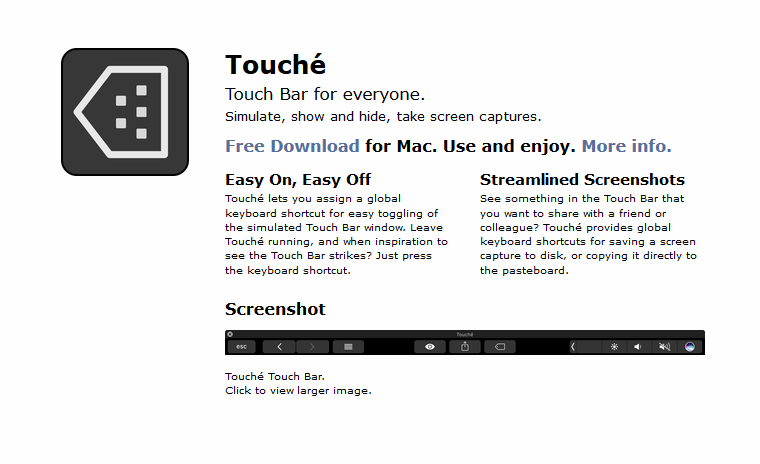
Touche adalah aplikasi gratis yang  mencakup kemampuan untuk mengambil screenshot Touch Bar. 


Download Touché Gratis.


4. Menambahkan Jalur Kontrol (Control Strip)


Control Strip dapat menambahkan hingga empat tombol di sisi kanan Touch Bar. Anda dapat menyesuaikan tombol mana selalu dimuculkan, dengan mengikuti langkah-langkah ini.  

Untuk Menambahkan Control Strip, Anda dapat menekan tombol "<" di sebelah kiri Control Strip untuk akses ke Control yang lebih umum digunakan. 


5. Solusi termudah saat menggunakan Siri

Ketika menekan tombol Siri, memberikan perintah, kemudian menunggu MacBook Pro untuk proses ini itu, coba gunakan cara ini:  

Tekan dan tahan tombol Siri, berikan perintah Anda, lalu angkat jari Anda dari tombol tersebut.
Siri akan langsung memproses dan melaksanakan apa pun yang Anda pinta
.


6. Geser dan Cutting Mp3, Video


Anda dapat dengan cepat melompat ke depan atau belakang sambil menonton video atau mendengarkan musik pada MacBook Pro dengan Touch Bar ini , Tools scrub built-in.

Sebuah tombol yang menyerupai grafik bar akan muncul di sebelah kiri Control Strip ketika menggesernya. Tekan di atasnya, lalu geser jari Anda di atas Touch Bar. Jika lebih dari satu aplikasi yang tersedia untuk di Geser, ikon aplikasi akan menampilkan. Tekan ikon aplikasi untuk mengalihkan aplikasi lain.


7. Mengembalikan Fitur Tombol Fungsi (fn)

Lalu dalam "fn" kunci untuk menampilkan tombol Function, sebaiknya Anda perlu untuk mengaksesnya. Atau jika Anda perlu untuk mengakses tombol Fungsi setiap kali Anda berada dalam aplikasi tertentu, buka System Preferences > Keyboard > Shortcuts. Klik pada Tombol Fungsi dalam daftar pilihan, diikuti dengan tanda "+" untuk menambahkan daftar aplikasi yang akan ditambahkan fitur tombol fungsi (Fn)

4 Aplikasi Menampilkan Fungsi Keren "Touch Bar" MacBook Pro

Pada awalnya, menggunakan Touch Bar membuat Anda merasa dikecewakan, karena perfoma untuk Tools ini seperti kurang bermanfaat. Padahal tahu sendiri harga MacBook Pro yang lumayan mahal. Jadi tidak mungkn fitur dari MacBook merupakan fitur Display Belaka.

Ada beberapa aplikasi yang dapat memamerkan kemampuan Touch Bar dan potensi. Sementara sebagian besar aplikasi Apple sendiri bekerja dengan baik dengan Touch Bar, aplikasi terbaik malah datang dari pengembang pihak ketiga. Berikut adalah empat aplikasi yang dapat memamerkan performa laptop Apple terbaru.


1) PCCalc


PCCalc di MacBook Pro


PCCalc bukan aplikasi kalkulator biasa, dan setelah diupdate terbaru menggunakan fitur Touch Bar, kalkulator ini dapat untuk membantu Anda mengetahui perhitungan dasar dan sangat kompleks.

Pada view pertama, integrasi PCCalc Touch Bar mungkin merasa sedikit kurang. Kemudian Anda membuka layar Customize, banyak hal-hal menarik lagi untuk ditampilkan. Contohnya, lihat semua pilihan dalam gambar di atas.

Setelah menggabungkan Touch Bar dengan PCCalc, Anda dapat menempatkan fungsi seperti Inverse Power atau
Cube Root di Touch Bar untuk memudahkan akses dan jawaban instan.


2) Pixelmator


Pixelmator di Touch Bar MacBook Pro


Aplikasi Pixelmator adalah Aplikasi pengganti Photoshop yang sangat populer bagi pengguna Mac, Pixelmator menggunakan Touch Bar untuk mengganti setiap Tools dan pilihan yang akan digunakan. Dari pemilihan warna yang cerah, tajam dan tombol penyesuaian kuas yang sangat mudah untuk digunakan. Lihat gambar diatas, keren kan.


3) 1Password


1Password di Touch Bar Macbook Pro

layanan managemen passwor yaitu "1Password", tidak hanya mendukung TouchID pada MacBook Pro, pengguna juga dapat menggunakan Touch Bar untuk berbagai tugas lain. Aktifkan dialog pencarian, atau mulai menambahkan akun baru untuk aplikasi langsung dari Touch Bar.


4) Photos


Satu-satunya aplikasi Apple untuk membuat daftar list gambar adalah Foto, dan itu karena itu satu-satunya aplikasi terinstal (include) pada MacBook Pro Anda. Gunakan Touch Bar untuk menggulir perpustakaan Anda dengan menggeser seperti gesture.

Setelah beberapa hari memaksa diri untuk menggunakan Touch Bar sebagai pengganti tombol pada layar, Anda pasti mulai menyukainya.

9 Fitur Tersembunyi MacOS Sierra Yang Belum Anda Ketahui

Jika Anda upgrade ke MacOS Sierra, maka Anda cenderung akrab dengan fitur headlining nya. Bagaimana dengan menggunakan Siri untuk berbicara dengan Mac Anda, unlocking dengan Apple Watch atau cut & paste dari Mac ke iPhone atau sebaliknya dengan yang universal clipboard.  
Anda mungkin juga menggunakan iCloud untuk menyinkronkan data di perangkat Anda atau untuk mengoptimalkan penyimpanan sementara menggunakan Apple Pay untuk berbelanja di Mac saat menonton video di windows PIP Sierra.Selain item besar tersebut, beberapa fitur yang kecil mungkin telah lolos dari pandangan Anda. Mari kita bahas dan fokus untuk membantu Anda mendapatkan hasil maksimal dari MacOS Sierra.


1. Apple tab App 

Tab, mereka tidak hanya untuk browser lagi. Dengan MacOS Sierra, Anda dapat menggunakan tab di aplikasi selain Safari (atau browser Anda pilihan). Buka Finder atau Maps , lalu misal mengguakan fitur ini,  tekan Command-T untuk membuka tab baru. Aplikasi lain seperti Mail dan TextEdit dapat terbuka dalam pembukaan "tab" tetapi tidak mendukung shortcut keyboard Command-T. Tab akan terbuka ketika Anda menggunakan menu File untuk membuka Windows Baru (pada Mail) atau berkas baru (di TextEdit).Jika window baru tidak terbuka pada tab tab, Buka System Preferences> Dock dan atur Prefer tabs when opening documents ke Always.


Fitur Tab Pada Apple MacOS Sierra


Dan jika Anda mencari sesuai dengan multiple windows yang tersebar di seluruh desktop didalam satu aplikasi, Anda dapat menggabungkan mereka ke dalam satu jendela tab-dan-rapi , caranya pergi ke Window> Merge All Windows.


2. Mail Filter

Aplikasi E-Mail menawarkan filter untuk membantu Anda menyortir melalui inbox Anda. Di bagian atas kotak masuk ada tombol lingkaran kecil dengan tiga baris menurun panjang. Klik di atasnya untuk menyaring kotak masuk Anda. Defaultny menampilkan semua pesan yang belum dibaca Anda, tetapi jika Anda klik pada teks biru, Anda dapat menyaring menggunakan kriteria lainnya.


Mail Filter di MacOS SIerra


Jika Anda tidak melihat tombol ini, maka Anda mungkin menggunakan tata letak (Mail klasik ). Untuk menonaktifkan tampilan itu, pergi ke Mail> Preferences> Viewing dan kemudian uncheck pada kotak untuk Use classic layout.

3. Tools baru pada Editing Photo

Fitur besar dari aplikasi Foto yang diperbarui adalah Kenangan baru album yang dihasilkannya. Terselip di dalam aplikasi adalah dua alat editing baru: Brilliance dan Markup.

Saat mengedit foto, slider Brilliance baru dapat ditemukan di bagian Cahaya di menu Adjust. Apple menyatakan itu "
brightens dark areas and pulls in highlights to reveal hidden detail and make your photo look richer and more vibrant." Bagi saya, secara efektif menggabungkan Highlights, Shadows, Brightness dan penyesuaian Kontras.

Tools baru pada Editing Photo di MacOS Sierra


Di bagian bawah kolom edit alat di Foto tepi kanan, klik tombol triple-dot untuk mengakses alat Markup baru. Seperti Mail dan Preview, Anda dapat menggunakan Markup untuk menambahkan teks, panah, garis dan penjelasan lain untuk foto tersebut.


4. Catatan Kolaborasi

Sekarang Anda dapat berbagi catatan di
Notes app untuk dikolaborasikan pada a note-taking exercise. Buka catatan dan klik tombol share baru di bagian atas jendela. Pilih bagaimana Anda ingin mengirim undangan, masukkan nama kontak dan klik Share. Setelah diterima, undangan di  catatan dapat menambah, diedit dan dihapus.


5. Lirik di iTunes

iTunes sekarang memungkinkan Anda melihat lirik lagu saat Anda mendengarkan bersama. Untuk melihat lirik lagu yang diputar di iTunes, klik
Up tombo Next kemudian klik Lyrics. Anda harus gulir manual untuk menjaga lirik dapat berjalan ketika lagu dimainkan, yang mengurangi aspek fitur karaoke fitur ini .

Lirik di iTunes MacOs Sierra


6. Safari Lebih aman dan fleksibel
 Untuk meningkatkan keamanan (dan baterai), Safari telah support HTML5 , Flash, Java dan plug-in. Dengan Safari 10 di MacOS Sierra, Anda dapat kue dan dapat memakannya nya juga. Artinya, Safari menghindari Flash dan plug-in tetapi memungkinkan Anda untuk menggunakannya di situs yang mungkin masih ada FlashnyaMari kita menggunakan Flash sebagai contoh, karena itu yang paling banyak digunakan plug-in. Di situs yang menawarkan HTML5 dan Flash Safari default untuk HTML5 dengan memberitahu situs yang Anda tidak memiliki Flash yang diinstal.  

Untuk situs yang membutuhkan Flash saat menampilkan konten, Safari menampilkan link untuk menginstal atau mengaktifkan Flash. Ketika Anda klik di atasnya, Safari kemudian mengakui ke situs yang Anda kunjungi bahwa Anda telah menginstal Flash dan menanyakan apakah Anda ingin Gunakan Setiap Waktu atau Gunakan Sekali untuk situs.


Safari Lebih aman dan fleksibel di MacOS Sierra


7. Dua pilihan Keyboard baru
 

Apple telah menambahkan dua fitur keyboard baru untuk MacOS Sierra membuat mengetik pada Mac Anda merasa lebih seperti mengetik di ponsel Anda. Pergi ke System Preferences> Keyboard> Text dan Anda akan menemukan dua pilihan baru, Capitalize words automatically dan Add period with double-space.


8. Kembalinya RAID Asisten

Apple menghapus dukungan RAID Disk Utilities di OS X El Capitan, tapi itu membuat kembali lagi di MacOS Sierra. Buka Disk Utility dan di bawah menu File Anda akan menemukan garis yang akrab di bagian bawah untuk RAID Assistant. Dengan itu, Anda dapat membuat Striped (RAID 0) array untuk kecepatan atau mirrored (RAID 1) array untuk redundansi data, dan mengharuskan Mac Anda memiliki beberapa hard drive lagi.


Kembalinya RAID Asisten di MacOS Sierra


9. Game Center hilang

Seperti iOS 10, MacOS Sierra melambaikan tangan ke Game Center. Jika Anda suka bermain game yang terikat akunnya dengan Game Center, informasi yang disertakan adalah benar, yaitu dalam permainan dengan cara GameKit Apple.

6 Tips Menjaga MacBook Dari Overheating

MacBook Pro membutuhkan banyak kipas pendingin, dan hal itu kurang efektif untuk digunakan secara rutin. Jika MacBook Anda juga rentan terhadap panas, ada tujuh cara agar MacBook tetap dingin.


1. Hindari Google Chrome


Apple mengatakan bahwa "ada beberapa aplikasi yang dapat menyebabkan prosesor bekerja terus menerus tidak pada semestinya dan mempengaruhi tingkat panas komputer tersebut. " . Chrome adalah aplikasi  yang paling banyak menggunakan daya CPU.
 

Ketika CPU MacBook Anda bekerja setiap waktu, maka kipas pendingin dapat mengusir panas. Untuk melihat aplikasi yang menggunakan sebagian sumber daya CPU, buka Activity Monitor  dan klik pada tab CPU. Dalam pengalaman saya, tersangka yang biasa selalu didalam daftar paling tertinggi persentasenya adalah Google Chrome Helper dan Google Chrome

Google Chrome di Mac
 
Mungkin solusinya adalah beralih ke Safari atau browser lain.


2. Menggunakan tab Google Chrome secara wajar

Terlepas dari browser yang Anda gunakan, jika semakin banyak tab yang dibuka, semakin banyak sumber daya sistem yang digunakannya.

Chrome memiliki alat yang berguna yang menunjukkan sumber daya CPU memori di setiap tab dan ekstensi yang digunakan. Untuk membuka Task Manager Chrome, klik tombol triple-dot di sebelah kanan URL bar Chrome, klik
More Tools dan kemudian Task Manager.


3. Close aplikasi yang berjalan pada Background

Misal, menggunakan MacBook Pro untuk membuka iTunes dan Foto pada waktu yang sama. Jadi solusinya, menggunakan iPhone atau perangkat smartphone lainnya untuk membuka musik atau layanan lainnya, itupun juga dibuka jika diperlukan saja. Mac memang bisa multitasking yang bagus, tetapi lama kelamaan tidak efektif jika menggunakannya terlalu lama


4. Perbaiki cara peletakan penggunaan MacBook


Membuka Macbook di atas sofa, menggunakan MacBook dan ditaruh di pangkuan atau perut tanpa kipas. Itu adalah pengguaan yang salah.

Hal itu mempengaruh kinerja MacBook, karena permukaan bidang tersebut tidak membuat kipas / heatsing macBook bekerja dengan sempurna.


5. Bersihkan Mac Anda

Maksudnya adalah membuat MacBook untuk bersih dari kotoran, debu yang mungkin telah menumpuk selama bertahun-tahun. Gunakan kompresor mini. Tujuannya adalah supaya celah celah  bersih, untuk pengaksesan aliran udara maksimum (efektif).


Bersihkan Mac dari debu yang bertebaran


6. Tetap Menjaga Update OS Mac

Apple merilis versi baru dari MacOS dan aplikasi sebagai upgrade gratis. Versi baru dari MacOS berisi peningkatan kinerja dan perbaikan keamanan untuk menjaga Mac Anda dingin, aman dan berjalan lancar.

Periksalah secara berkala, dengan tab Updates dari Mac App Store untuk update, dan tidak mengabaikan pemberitahuan pembaruan yang siap untuk diinstall.